Box Android TV : 8 Points pour Transformer votre Télé en Smart TV
Une box Android TV modernise votre téléviseur classique sans investissement majeur. Pour moins de 70 euros, votre ancien écran accède aux mêmes fonctionnalités qu’un téléviseur connecté récent. Netflix, YouTube, Prime Video et Spotify s’installent directement sur votre téléviseur. Vos fichiers personnels stockés sur clé USB se lisent également sans problème.
Cette solution évite le remplacement coûteux de votre téléviseur actuel. Votre écran 4K de qualité reste parfaitement exploitable. Seul le petit boîtier se connecte via HDMI pour débloquer toutes les possibilités du streaming moderne.
Découvrez les 8 étapes indispensables pour installer, paramétrer et optimiser votre box Android TV. Nous aborderons notamment les méthodes pour connecter une ancienne télévision au WiFi.
Table of Contents
Qu’est-ce qu’une Box Android TV ?
Définition et fonctionnement du boîtier Android TV
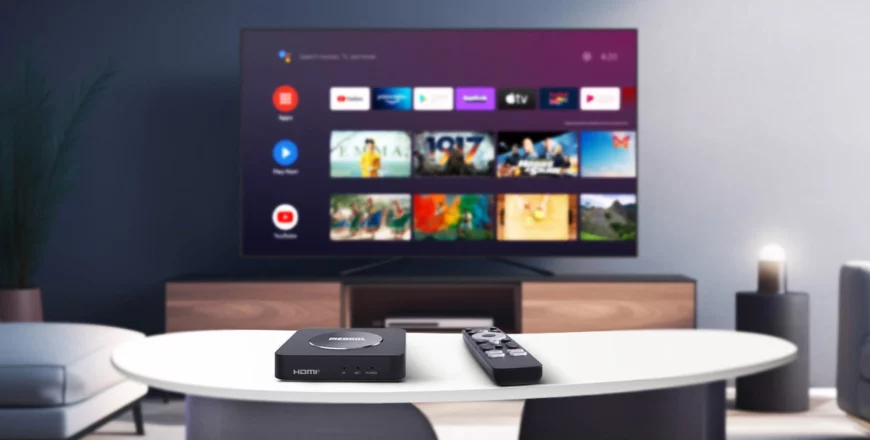
Le boîtier Android TV fonctionne comme un mini-ordinateur dédié au divertissement. Il se connecte à votre téléviseur via un câble HDMI et utilise le système d’exploitation Android adapté aux écrans de télévision. Votre téléviseur devient alors l’écran de cet appareil intelligent capable d’exécuter des applications, de diffuser du contenu en streaming et de jouer à des jeux vidéo.
La connexion Internet constitue le cœur du système, que ce soit par WiFi ou Ethernet. Une fois alimenté électriquement et connecté au réseau, le boîtier télécharge les applications depuis le Google Play Store. La navigation s’effectue avec la télécommande fournie, bien que certains modèles supportent également les claviers et souris Bluetooth.
Cette solution portable convient particulièrement aux professionnels mobiles et aux environnements temporaires comme les hôtels. Le Chromecast intégré permet de diffuser instantanément du contenu depuis vos appareils mobiles. Les ports USB acceptent les clés et disques durs externes pour lire vos fichiers personnels directement à l’écran.
Différence entre Smart TV et Android TV Box
Smart TV désigne tout téléviseur connecté à Internet, indépendamment de son système d’exploitation. Android TV représente spécifiquement la plateforme développée par Google. Les Smart TV utilisent des systèmes propriétaires : Tizen chez Samsung, webOS chez LG, chacun avec ses limitations régionales.
L’Android TV box surpasse les téléviseurs intelligents par sa flexibilité logicielle. Vous installez des applications tierces, accédez aux services internationaux et personnalisez complètement l’interface. Les Smart TV restreignent souvent ces possibilités selon les accords commerciaux régionaux. L’interface reste figée par les choix du fabricant.
L’aspect économique penche clairement en faveur du boîtier. Une Smart TV représente un achat conséquent qui devient obsolète dans son ensemble. La box Android TV coûte nettement moins cher et se remplace facilement. Votre téléviseur 4K conserve sa valeur, seul le boîtier évolue.
Les Smart TV de milieu de gamme souffrent de limitations techniques importantes. Les fabricants privilégient l’investissement dans la dalle plutôt que dans les composants informatiques. Rares sont les téléviseurs intelligents équipés de 32 Go de stockage et plus de 2 Go de RAM. Android exige des ressources substantielles. Une box dédiée offre des performances nettement supérieures.
Les composants essentiels d’une TV Box
Le système sur puce (SoC) centralise toutes les fonctions principales. Ce composant unique rassemble processeur, carte graphique, contrôleur mémoire et autres circuits spécialisés. Les SoC récents comme l’Amlogic S905X5, le Rockchip RK3566 ou l’Allwinner H618 équilibrent performances et consommation. La puissance du processeur détermine la fluidité du multitâche et la qualité de lecture vidéo 4K.
Le processeur graphique intégré décode les formats modernes H.265, VP9 et AV1. Les GPU Mali-G31 et Mali-G57 garantissent une lecture fluide avec support HDR. La configuration mémoire comprend généralement de la RAM LPDDR4 et du stockage eMMC. Les capacités s’échelonnent de 1 à 4 Go de RAM et de 8 à 64 Go de stockage. Une RAM généreuse assure un fonctionnement multitâche stable.
La connectique moderne inclut HDMI 2.1, WiFi bi-bande, Gigabit Ethernet et Bluetooth 5.0. L’Ethernet filaire apporte la stabilité nécessaire aux usages professionnels. Les ports USB multiples, lecteurs de cartes TF et sorties SPDIF étendent les possibilités d’intégration audio-vidéo.
Point 1 : Vérifier la compatibilité de votre téléviseur
Examinez votre téléviseur avant d’acheter votre box Android TV. Cette vérification simple évite les mauvaises surprises et les achats d’accessoires supplémentaires.
Présence d’un port HDMI obligatoire
La quasi-totalité des solutions modernes nécessitent un port HDMI. Ce connecteur rectangulaire transmet image et son en haute définition simultanément. Vous le repérez facilement à l’arrière ou sur le côté de votre téléviseur. Les appareils fabriqués après 2005 en sont équipés.
✔️ Vérification rapide : Comptez les ports HDMI disponibles sur votre téléviseur. Notez leur numérotation (HDMI 1, HDMI 2, HDMI 3) pour sélectionner la bonne source avec votre télécommande.
Le câble HDMI établit la liaison principale entre les deux appareils. Vous branchez le boîtier au téléviseur, connectez à Internet et obtenez une configuration fonctionnelle. Sans port HDMI disponible, l’installation devient plus complexe avec une qualité d’image réduite. Heureusement, des solutions existent pour les anciens modèles.
Compatibilité avec les anciens téléviseurs
Les téléviseurs d’avant 2005 utilisent des connectiques analogiques aujourd’hui obsolètes. Identifiez les types de connexions disponibles sur votre appareil.
- Port composite (RCA) : Trois prises rondes colorées – jaune pour la vidéo, rouge et blanc pour l’audio stéréo. Cette connexion limite la résolution mais reste fonctionnelle pour un usage basique.
- Port composant : Cinq connecteurs séparés – rouge, vert et bleu pour la vidéo, rouge et blanc pour l’audio. Cette option offre une qualité supérieure au composite avec une résolution améliorée.
- Entrée coaxiale RF : Souvent étiquetée « ANT IN » ou « CABLE ». Cette technologie ancienne produit la qualité d’image la plus faible.
La prise Péritel dominait le marché européen pendant des décennies. L’arrivée du numérique et de la HD a imposé HDMI comme nouvelle norme. Les téléviseurs récents abandonnent la Péritel au profit du HDMI exclusivement. Votre ancien téléviseur avec uniquement Péritel ou VGA nécessite un adaptateur.
Solutions pour les TV sans HDMI
Un convertisseur numérique-analogique traduit les signaux entre votre box moderne et votre ancien téléviseur.
💡 Convertisseur HDMI vers composite : La solution la plus répandue. Il transforme le signal HDMI numérique en signal composite analogique (RCA). Vous aurez besoin de :
- Un boîtier convertisseur
- Un câble HDMI
- Un câble composite (jaune/rouge/blanc)
- Une alimentation micro-USB pour le convertisseur
Adaptateur Péritel vers HDMI : Conserve vos anciens appareils en fonctionnement. Branchez directement votre ancienne console ou magnétoscope via cet adaptateur. Aucune installation préalable requise. Certains modèles bénéficient d’un adaptateur d’alimentation USB pour optimiser le fonctionnement.
Convertisseur HDMI vers composant : Améliore la qualité si votre téléviseur accepte cette connexion. Recherchez les entrées « Component » ou « YPbPr ». Cette méthode produit généralement une image plus nette que le composite. La qualité finale dépend des caractéristiques de votre téléviseur et du convertisseur utilisé.
⚠️ Dernier recours : Le modulateur RF convient aux téléviseurs avec uniquement une entrée coaxiale RF. Il convertit la sortie composite en signal RF analogique compatible avec le port d’antenne. Cette solution produit la qualité d’image la plus basse et reste réservée aux situations sans alternative.
Point 2 : Choisir le bon boîtier Android TV pour vos besoins
Des dizaines de modèles encombrent le marché avec des spécifications variables. Trois critères orientent votre décision : l’usage prévu, les performances techniques nécessaires et le budget alloué.
Critères de sélection essentiels
Les performances déterminent la fluidité quotidienne de votre expérience. La RAM et le processeur contrôlent la réactivité des applications, la stabilité du système et la vitesse de navigation. Une RAM de 2 Go suffit pour un usage occasionnel. Les modèles avec 4 Go ou 8 Go éliminent les ralentissements lors du multitâche.
Le stockage limite directement le nombre d’applications installables. Comptez 16 Go minimum pour un usage standard. Les versions 32 Go ou 64 Go permettent de stocker des films, installer des jeux volumineux et accumuler davantage d’applications.
La connectique influence votre confort d’utilisation au quotidien. Privilégiez les modèles avec plusieurs ports USB pour vos périphériques. Un port Ethernet assure une connexion stable, indispensable pour le streaming sans interruptions. Le WiFi 5 ou WiFi 6 offre de bonnes performances sans fil. Le Bluetooth connecte claviers, manettes et casques sans encombrer vos ports USB.
💡 Attention aux certifications de streaming : certains boîtiers non certifiés bloquent Netflix en 4K. Évitez les marques chinoises inconnues vendues à prix cassé. Ces modèles présentent des interfaces mal traduites et des incompatibilités avec le Play Store officiel.
Les formats supportés incluent 4K HDR, Dolby Vision, HDR10+ et Dolby Atmos. Ces technologies améliorent nettement la qualité d’image et de son. Vérifiez également la fréquence des mises à jour système pour maintenir la sécurité.
Box Android TV 4K vs Full HD
La résolution de votre téléviseur détermine le type de boîtier nécessaire. Un boîtier 4K sur un téléviseur Full HD n’apporte aucun avantage visuel. Inversement, une box limitée en HD gaspille les capacités d’un écran 4K. L’alignement entre les résolutions optimise votre investissement.
La 4K exige une connexion internet plus robuste que la HD. Une bande passante insuffisante provoque des coupures et une dégradation de qualité. Le WiFi 5 GHz offre de meilleures performances à courte distance. L’Ethernet garantit une stabilité maximale pour le streaming intensif.
Votre choix entre HD, Full HD et 4K doit harmoniser téléviseur, connexion internet et budget. Cette cohérence assure une expérience fluide et durable.
Budget et rapport qualité-prix
Les modèles d’entrée de gamme démarrent vers 50 euros. La Xiaomi TV Box S combine prix accessible et lecture 4K HDR. Le Google Chromecast 4K convient parfaitement au streaming depuis smartphone.
Les solutions haut de gamme comme la Nvidia Shield TV Pro justifient leur prix par des performances exceptionnelles. Elle supporte le streaming de jeux via GeForce Now et intègre Chromecast nativement. Le choix final dépend de votre usage quotidien, votre budget disponible et vos attentes en termes d’expérience.
Point 3 : Connecter la Box Android TV à votre télévision
Le branchement physique de votre box Android TV s’effectue rapidement avec les bons gestes. Cette étape décisive détermine la qualité de votre expérience future.
Branchement HDMI étape par étape
La connexion HDMI reste la méthode privilégiée pour relier votre box au téléviseur. Utilisez le câble HDMI fourni dans l’emballage. Localisez d’abord le port HDMI sur votre box Android TV, puis identifiez l’entrée HDMI correspondante sur votre téléviseur. Insérez fermement une extrémité du câble HDMI dans le port de sortie de votre boîtier. Connectez l’autre extrémité dans le port HDMI de votre téléviseur.
L’alimentation électrique active votre appareil. Raccordez l’adaptateur secteur au boîtier Android TV et branchez-le sur une prise murale. Démarrez votre téléviseur avec sa télécommande habituelle. Sélectionnez la source d’entrée HDMI appropriée en appuyant sur « Source », « Entrée » ou « AV ». L’interface de votre box Android TV s’affiche quand vous avez choisi la bonne entrée.
Quelques précautions évitent les dysfonctionnements. Positionnez les équipements suffisamment proches pour éviter la tension excessive du câble. Les pliures à angle droit endommagent les connecteurs internes du câble HDMI.
Comment connecter une ancienne TV en WiFi
Les anciens téléviseurs sans connectivité réseau ne se connectent pas directement au WiFi. Votre box Android TV contourne cette limitation en établissant sa propre connexion Internet. Accédez aux Paramètres de votre box pour activer le module WiFi. La liste des réseaux WiFi disponibles apparaît automatiquement. Saisissez votre mot de passe WiFi et validez la connexion.
Le code d’accès réseau se trouve généralement sur l’étiquette de votre box Internet. Cette connexion débloque l’accès à tous les services de streaming en ligne. La flexibilité du WiFi permet de positionner votre box Android TV à l’endroit optimal. Notez cependant que la distance du routeur affecte la qualité et la stabilité du signal.
Configuration de la connexion Ethernet
Une liaison filaire assure la meilleure stabilité pour le streaming intensif. Le câble RJ45 accompagne souvent votre décodeur dans son emballage. Identifiez le port Ethernet sur votre box Android TV et celui de votre box Internet. Reliez directement les deux équipements avec le câble réseau. Le témoin lumineux confirme l’établissement de la liaison une fois les appareils allumés.
Certains modèles comme la Xiaomi Mi Box S omettent le port Ethernet. Cette connexion filaire élimine les coupures et offre un débit constant. Un adaptateur USB-Ethernet se branche sur le port USB de votre box. Connectez le câble RJ45 à cet adaptateur intermédiaire. L’autre extrémité se raccorde à votre box Internet ou à un adaptateur CPL selon votre installation. La détection automatique active immédiatement cette connexion sans paramétrage supplémentaire.
Point 4 : Configurer votre Android TV Box
Votre box Android TV nécessite un paramétrage logiciel après la connexion physique. Cette configuration débloque toutes les fonctionnalités et synchronise vos préférences personnelles.
Premier démarrage et paramétrage initial
Allumez votre téléviseur et basculez sur l’entrée HDMI appropriée. L’écran de bienvenue apparaît avec un code de configuration. Votre télécommande doit d’abord se synchroniser avec le boîtier Android TV. Suivez les instructions affichées pour associer la télécommande. Maintenez les touches indiquées jusqu’au signal sonore de confirmation. Une coche verte valide la synchronisation réussie.
Le système propose ensuite la sélection de votre langue préférée. Une option de configuration rapide via smartphone Android peut apparaître. Cette fonction transfère automatiquement les paramètres WiFi et votre compte Google sans saisie manuelle[273]. Cette étape reste facultative si vous préférez configurer manuellement.
Connexion au réseau WiFi
La connexion Internet s’établit de deux façons selon votre installation. L’Ethernet se configure automatiquement sans intervention. Le WiFi demande une configuration manuelle dans les paramètres réseau via la télécommande. Activez le WiFi et choisissez votre réseau dans la liste proposée. Saisissez le mot de passe avec le clavier virtuel[273].
Des incompatibilités surviennent parfois avec certaines box Internet. Si la connexion échoue malgré un mot de passe correct, séparez les bandes WiFi 2,4 GHz et 5 GHz avec des noms distincts. La sécurisation WPA/WPA2 améliore souvent la compatibilité. Une adresse IP statique peut s’avérer nécessaire dans les paramètres avancés.
Association de votre compte Google
Votre compte Google débloque le Play Store, les applications et Google Assistant. Trois méthodes d’association sont disponibles :
- Via smartphone Android : Approchez votre téléphone de l’écran pour déclencher une notification automatique. Vérifiez le code affiché et suivez les étapes sur votre smartphone[273].
- Via télécommande : Naviguez avec les touches directionnelles. Saisissez votre adresse Gmail et votre mot de passe via le clavier virtuel[273]. Cette méthode prend plus de temps mais reste fiable.
- Via navigateur web : Rendez-vous sur androidtv.com/setup depuis votre ordinateur. Entrez le code affiché sur votre téléviseur[273].
Acceptez les conditions d’utilisation Google après la connexion. Désactivez les options facultatives comme la géolocalisation ou les statistiques d’usage.
Personnalisation de l’interface
L’écran d’accueil affiche vos applications principales et des recommandations personnalisées. Ajoutez des applications favorites à la barre supérieure avec le symbole +. Réorganisez l’ordre selon vos préférences par appui prolongé sur les icônes. Les paramètres avancés (icône engrenage) permettent d’ajuster la résolution, l’audio et les économies d’énergie.
Point 5 : Installer les applications essentielles
Accès au Google Play Store
Le compte Google configuré précédemment déverrouille l’accès au Play Store sur votre box Android TV. Appuyez sur HOME et naviguez vers Google Play Store dans la section Apps. Les catégories organisent les applications par thème pour faciliter votre recherche. La fonction recherche vocale accélère le processus : prononcez simplement le nom de l’application souhaitée. Le Play Store TV ne présente que les applications compatibles avec les téléviseurs, filtrant automatiquement les versions smartphone inadaptées.
L’installation démarre après avoir sélectionné « Installer » sur l’application choisie. Les achats intégrés requièrent une méthode de paiement valide comme une carte bancaire ou une carte cadeau Google Play. Une connexion Internet stable garantit une installation sans interruption. Vos nouvelles applications apparaissent directement sur l’écran d’accueil.
Applications de streaming incontournables
Netflix reste la référence du streaming sur android tv avec son interface spécialement conçue pour la télécommande. L’application prend en charge la 4K, le HDR et l’audio surround selon les capacités de votre équipement. Amazon Prime Video s’impose comme un choix judicieux, inclus dans votre abonnement Amazon Prime. Attention : certaines box non certifiées bridlent la lecture Netflix en qualité 4K.
Plex et Kodi transforment votre box en centre multimédia domestique, accédant aux fichiers stockés sur votre ordinateur ou serveur NAS. Ces applications enrichissent votre contenu local avec des informations détaillées : synopsis, distribution et métadonnées organisées comme sur Netflix. Pluto TV diffuse plus de 100 chaînes gratuitement sans inscription préalable. Tubi complète l’offre gratuite avec des contenus financés par la publicité dans une interface soignée.
Applications pour regarder la TV en direct
Molotov domine l’accès aux chaînes françaises sur box Android TV depuis son lancement en avril 2017. L’interface intuitive regroupe direct et replay dans un environnement unifié. Certaines chaînes proposent leurs applications dédiées comme France 24 ou Red Bull TV. Live Channels, intégrée au système, centralise plusieurs sources de télévision en direct. Ajoutez facilement vos chaînes préférées au guide électronique des programmes.
Installer des APK personnalisés
Certaines applications échappent au catalogue officiel du Play Store. Activez d’abord l’installation depuis des sources inconnues dans Paramètres > Sécurité et restrictions. Installez un gestionnaire de fichiers performant comme ES Explorer ou AnExplorer. Send Files to TV simplifie le transfert d’APK depuis votre smartphone vers la box. Téléchargez uniquement depuis des sources réputées : APKMirror, F-Droid ou APKPure garantissent la sécurité. Transférez via clé USB ou application dédiée, puis lancez l’installation en sélectionnant le fichier APK.
Point 6 : Optimiser les performances de votre TV Box
Votre box Android TV ralentit progressivement après plusieurs semaines d’utilisation. Les applications se ferment inopinément, les vidéos saccadent ou le système réagit avec retard. Ces désagréments signalent un besoin d’optimisation plutôt qu’une panne matérielle.
Réglages vidéo et audio recommandés
Votre débit internet disponible détermine la qualité vidéo optimale. Avec un débit supérieur à 20 Mbps, sélectionnez la qualité maximale dans vos applications de streaming. La plage 10-20 Mbps convient pour la qualité élevée ou le mode automatique. En dessous de 10 Mbps, la qualité intermédiaire évite les coupures. Un débit inférieur à 5 Mbps impose la qualité minimale.
💡 Conseil pratique : Testez différents réglages selon votre usage. Le mode automatique s’adapte aux variations de débit mais la sélection manuelle garantit une expérience constante.
Les paramètres audio méritent également votre attention. Activez le son surround dans les réglages si votre équipement le supporte. La détection automatique fonctionne dans la majorité des cas. Néanmoins, vous devrez parfois forcer le mode AC3/EAC3 ou stéréo selon votre téléviseur. L’égaliseur ajuste les fréquences selon vos préférences.
Gestion du stockage et de la mémoire
La mémoire cache encombre progressivement votre appareil. Naviguez dans Paramètres > Applications et sélectionnez l’application concernée. L’option « Vider le cache » libère l’espace temporaire sans affecter vos données de connexion. Cette opération améliore la réactivité et corrige souvent les problèmes de lecture.
✅ Actions recommandées :
- Désinstallez les applications inutilisées qui consomment RAM et stockage
- Supprimez les apps non ouvertes depuis un mois
- Connectez une clé USB pour étendre le stockage disponible
- Formatez-la en stockage interne (pour les apps) ou amovible (pour les fichiers)
Mise à jour du système Android TV
Les mises à jour apportent corrections de bugs et nouvelles fonctionnalités. Activez la vérification automatique dans les paramètres système. Le téléchargement s’effectue discrètement en arrière-plan.
🚨 Attention importante : Ne débranchez jamais l’alimentation pendant une mise à jour – cela risque de rendre votre box inutilisable.
Point 7 : Utiliser les fonctionnalités avancées
Votre box Android TV offre des fonctionnalités qui dépassent la simple lecture de vidéos. Ces options enrichissent votre expérience quotidienne et simplifient la navigation dans vos contenus préférés.
Commande vocale avec Google Assistant
Google Assistant s’intègre directement dans votre box Android TV. L’activation s’effectue pendant la configuration initiale ou plus tard via les paramètres système. Cette fonctionnalité supporte plusieurs langues : allemand, anglais, coréen, espagnol, français, indonésien, italien, japonais et portugais. Le bouton microphone de votre télécommande active l’assistant vocal. Vous lancez Netflix d’une phrase, recherchez un film spécifique ou ajustez les paramètres de votre téléviseur.
Les commandes vocales contrôlent la lecture, mettent en pause, changent de chaînes et modifient le volume. Dites simplement « plus fort » ou « moins fort » pour ajuster le son. L’assistant répond aux questions météorologiques et fournit des informations générales. Demandez « Que sais-tu faire ? » pour découvrir l’étendue des possibilités.
Chromecast intégré pour diffuser du contenu
La technologie Chromecast intégrée diffuse le contenu depuis vos appareils mobiles. Votre smartphone et votre box Android TV doivent partager le même réseau WiFi. Ouvrez une application compatible sur votre téléphone. L’icône Cast apparaît dans l’interface – sélectionnez-la et choisissez votre téléviseur. Le contenu s’affiche immédiatement sur grand écran.
Cette fonctionnalité fonctionne avec YouTube, Netflix, Spotify et la plupart des applications de streaming. Vous contrôlez la lecture depuis votre téléphone tout en profitant de l’affichage sur votre téléviseur.
Connexion de périphériques USB et Bluetooth
Les ports USB de votre box acceptent claviers et souris pour faciliter la navigation. Certaines fonctions restent limitées selon les périphériques. Le clic gauche fonctionne normalement, mais le clic droit et la molette peuvent ne pas répondre.
Pour les accessoires Bluetooth, naviguez dans Paramètres puis Télécommandes et accessoires. Sélectionnez Ajouter un accessoire et activez le mode appairage sur votre périphérique. Cette méthode fonctionne avec les casques, manettes de jeu et claviers sans fil.
Les manettes de jeu Bluetooth transforment votre box en console de gaming occasionnel. Les jeux Android disponibles sur le Play Store s’adaptent à ces contrôleurs externes.
Point 8 : Dépanner les problèmes courants
Résolution des problèmes de connexion
Votre box Android TV peut parfois rencontrer des difficultés de connexion WiFi. Commencez par vérifier votre mot de passe WiFi en respectant les majuscules et caractères spéciaux. Si votre appareil détecte les réseaux voisins mais ignore le vôtre, connectez-vous à votre box Internet via l’adresse 192.168.1.1.
💡 Solution technique : Désactivez le canal WiFi automatique et sélectionnez manuellement un canal inférieur à 10, comme le canal 6. Cette manipulation corrige les incompatibilités fréquentes avec certains équipements Android TV.
Le mode de sécurité WPA/WPA2 offre la meilleure compatibilité. Testez votre connexion en rapprochant temporairement la box du routeur. Une connexion via hotspot mobile qui fonctionne alors que votre box Internet échoue indique un problème au niveau du routeur.
Méthode de redémarrage complet :
- Débranchez votre routeur pendant 2 minutes
- Débranchez simultanément votre box Android TV
- Rebranchez d’abord le routeur, puis la box TV après 30 secondes
Améliorer la qualité du streaming
L’Ethernet reste la solution la plus fiable pour le streaming 4K. Le contenu Ultra HD nécessite une vitesse d’au moins 25 Mbps pour fonctionner sans interruption. Positionnez votre routeur à proximité si vous utilisez exclusivement le WiFi.
Optimisations dans les applications : • Activez l’accélération matérielle dans les paramètres de lecture • Fermez régulièrement les applications en arrière-plan • Sélectionnez la qualité adaptée à votre débit disponible
Réinitialisation de la Box Android TV
La remise aux paramètres d’usine supprime toutes vos données personnelles. Cette solution reste efficace pour résoudre les problèmes persistants.
Procédure standard : Accédez à Paramètres → Système → À propos → Réinitialiser. Sélectionnez « Réinitialisation des données d’usine » puis confirmez avec « Tout effacer ».
Réinitialisation forcée : Si votre box ne répond plus, localisez le petit bouton de reset. Maintenez-le enfoncé avec un trombone pendant le branchement de l’alimentation. Cette méthode fonctionne même lorsque l’interface reste bloquée.
Conclusion
Votre téléviseur devient une Smart TV moderne sans remplacement coûteux. Ces 8 étapes couvrent l’essentiel : compatibilité, sélection, branchements, configuration, applications, optimisation, fonctionnalités avancées et dépannage.
Vous maîtrisez maintenant les aspects techniques nécessaires pour une installation réussie. Votre box Android TV s’intègre facilement à votre équipement existant. Netflix, YouTube et vos contenus personnels s’affichent désormais sur grand écran.
Cette solution économique prolonge la durée de vie de votre téléviseur actuel. Profitez dès maintenant de votre nouveau système de divertissement connecté.
FAQs
Q1. Quelle est la différence entre une Smart TV et un boîtier Android TV ?
Une Smart TV désigne tout téléviseur connecté à Internet, fonctionnant sous différents systèmes selon les fabricants (Tizen pour Samsung, webOS pour LG). Un boîtier Android TV utilise spécifiquement le système d’exploitation Android développé par Google, offrant plus de flexibilité pour installer des applications tierces et personnaliser l’interface. Le boîtier représente également une solution plus économique et évolutive qu’un téléviseur intelligent complet.
Q2. Peut-on transformer un ancien téléviseur en Smart TV avec un boîtier Android ?
Oui, c’est possible si votre téléviseur dispose d’un port HDMI. Pour les téléviseurs plus anciens sans HDMI, vous pouvez utiliser des convertisseurs HDMI vers composite (RCA) ou HDMI vers Péritel. Ces adaptateurs permettent de connecter le boîtier Android TV même sur des téléviseurs datant d’avant 2005, bien que la qualité d’image soit réduite.
Q3. Quels sont les critères essentiels pour choisir un boîtier Android TV ?
Privilégiez une RAM d’au moins 2 Go (idéalement 4 Go) pour une utilisation fluide, un stockage minimum de 16 Go, et la compatibilité 4K si votre téléviseur le supporte. Vérifiez également la présence d’un port Ethernet pour une connexion stable, le WiFi 5 ou 6, et la certification officielle pour accéder à Netflix et autres plateformes en haute qualité. Le budget varie de 50 euros pour les modèles basiques à plus de 150 euros pour les versions haut de gamme.
Q4. Comment connecter un boîtier Android TV à Internet ?
Deux options s’offrent à vous : la connexion WiFi ou Ethernet. Pour le WiFi, accédez aux paramètres réseau, sélectionnez votre réseau et entrez le mot de passe. La connexion Ethernet nécessite simplement de relier le boîtier à votre box Internet avec un câble RJ45 pour une connexion plus stable, particulièrement recommandée pour le streaming 4K.
Q5. Quelles applications peut-on installer sur un boîtier Android TV ?
Vous accédez au Google Play Store pour télécharger des applications de streaming comme Netflix, Amazon Prime Video, YouTube et Molotov pour la télévision française. Vous pouvez également installer Plex ou Kodi pour lire vos fichiers multimédias locaux, ainsi que des applications gratuites comme Pluto TV. Il est aussi possible d’installer des APK personnalisés en activant l’option « sources inconnues » dans les paramètres de sécurité.